Restaurar Backup Proxmox
Recientemente necesité mover unas máquinas virtuales desde un backup guardado en mi PC local hacia una instalación limpia de Proxmox VE. Aquí explico cómo hacerlo.
Escenario
- Origen: Tengo el archivo
.vma.zsten mi computadora local (Linux/Mac/WSL). - Destino: Un servidor Proxmox nuevo (IP:
192.168.1.176). - Objetivo: Restaurar la VM para que funcione en el nuevo servidor.
1. Subir el archivo al servidor
Proxmox espera encontrar los backups en una ruta específica. Por defecto para el almacenamiento local es /var/lib/vz/dump/.
Usamos rsync para subirlo. En este caso, mis archivos se llaman debian_dns.vma.zst - firewall_pfsense.vma.zst - ldap_ubuntu.vma.zst - nas_truenas.vma.zst.
# Desde la PC origen hasta el servidor proxmox. (ambas en el mismo segmento de red privada).
rsync -avP  *.vma.zst root@192.168.1.176:/var/lib/vz/dump/
2. Verificar el archivo subido en Proxmox
Nos podemos conectar por ssh al servidor.
ssh root@192.168.1.176
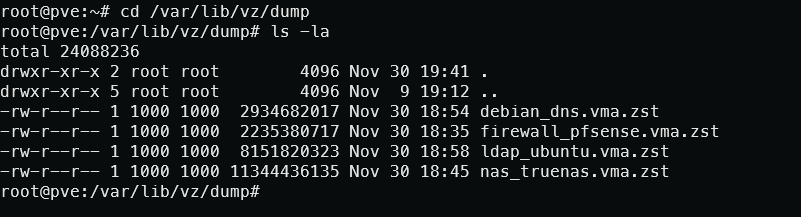
cd /var/lib/vz/dump/
ls -lh
3. Restaurar desde la interfaz web
3.1 Acceso a Proxmox VE y ubicación del módulo de respaldos
Para iniciar el proceso de restauración, primero ingresamos a la interfaz web de Proxmox VE utilizando nuestras credenciales de administrador.
Una vez dentro del panel principal, en el árbol de navegación lateral seguimos la ruta:
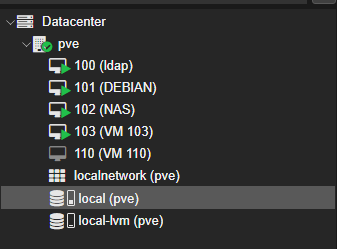
pve → local (pve) → Backups
En esta sección se muestran todos los respaldos almacenados localmente en el nodo, tanto de máquinas virtuales como de contenedores. Desde aquí podremos seleccionar el archivo de backup correspondiente y continuar con el proceso de restauración.
3.2 Selección del respaldo y ejecución de la restauración
Una vez dentro del apartado Backups, localizamos en la lista el archivo correspondiente a la máquina virtual que deseamos restaurar.
Podemos identificarla por su nombre, ID de VM, fecha del respaldo o tipo de archivo (.vma.zst).
Cuando tengamos el respaldo correcto seleccionado, hacemos clic en el botón Restore ubicado en la parte superior de la interfaz.
Este botón abrirá la ventana de restauración, desde donde podremos definir el nodo destino, el almacenamiento donde se desplegará la VM y otros parámetros antes de iniciar el proceso.

3.3 Finalización del proceso y confirmación
Una vez configurados los parámetros de restauración y confirmado el proceso, Proxmox iniciará la tarea de forma automática.
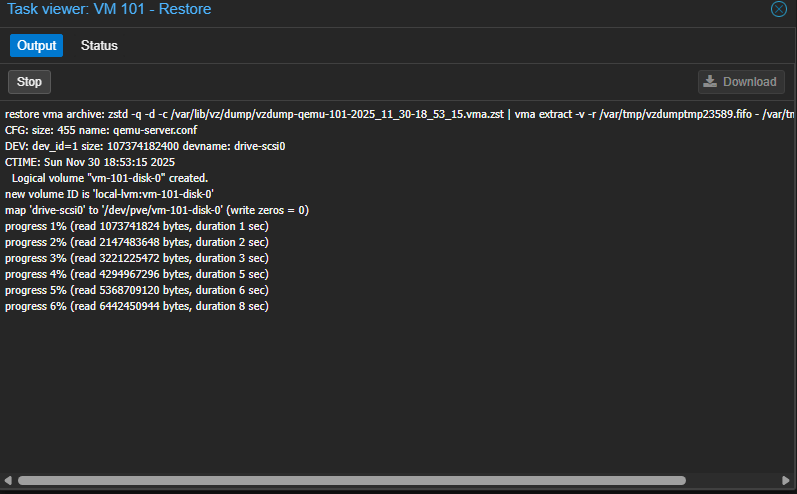
Podemos ver el progreso en tiempo real desde la pestaña Tasks o en la ventana emergente que muestra los logs de la operación.
Cuando la restauración haya finalizado, la máquina virtual aparecerá nuevamente en el árbol lateral con su ID asignado, lista para encenderla y validar que todo funcione correctamente.
Con esto el proceso queda completado.
A partir de este punto, la VM ya está totalmente operativa en el nuevo servidor Proxmox y se puede comenzar a trabajar con ella sin necesidad de pasos adicionales.
Nota importante:
En este tutorial utilizamos nombres simplificados comodebian_dns.vma.zstonas_truenas.vma.zstúnicamente para facilitar la lectura del ejemplo.
Sin embargo, los respaldos generados por Proxmox VE siempre tendrán una estructura de nombre específica que incluye el ID de la máquina virtual, el tipo de backup y la fecha.Un nombre real generado automáticamente por Proxmox luce así:
vzdump-qemu-102-2025_11_30-18_43_44.vma.zstAl momento de subir o restaurar el archivo, es indispensable mantener el nombre original, ya que Proxmox utiliza esta estructura para identificar correctamente la VM, su configuración y los metadatos del respaldo.
Conclusión
Restaurar máquinas virtuales en Proxmox VE a partir de un archivo de respaldo (.vma.zst) es un proceso directo y altamente confiable, ya que el formato nativo de Proxmox conserva no solo los discos virtuales, sino también la configuración completa de la VM (CPU, RAM, red, hardware virtual, BIOS/UEFI, etc.). Esto lo convierte en el método ideal cuando se requiere migrar instalaciones completas, recuperar un entorno de trabajo tras un fallo o mover laboratorios entre servidores.
A diferencia de otros formatos de exportación —como OVF/OVA, imágenes QCOW2, RAW o discos en formatos genéricos—, los backups de Proxmox no requieren pasos adicionales de importación, conversión ni recreación manual de la configuración. Con un archivo .vma.zst basta con subirlo a la carpeta correspondiente y restaurarlo desde la interfaz web para tener la máquina lista y funcional en pocos minutos.
Este tipo de restauración sobresale por su sencillez, seguridad y coherencia, ya que conserva el estado exacto de la VM al momento del respaldo. Una vez completado el proceso, la máquina virtual queda totalmente operativa y lista para continuar su funcionamiento sin necesidad de configuraciones extra.